









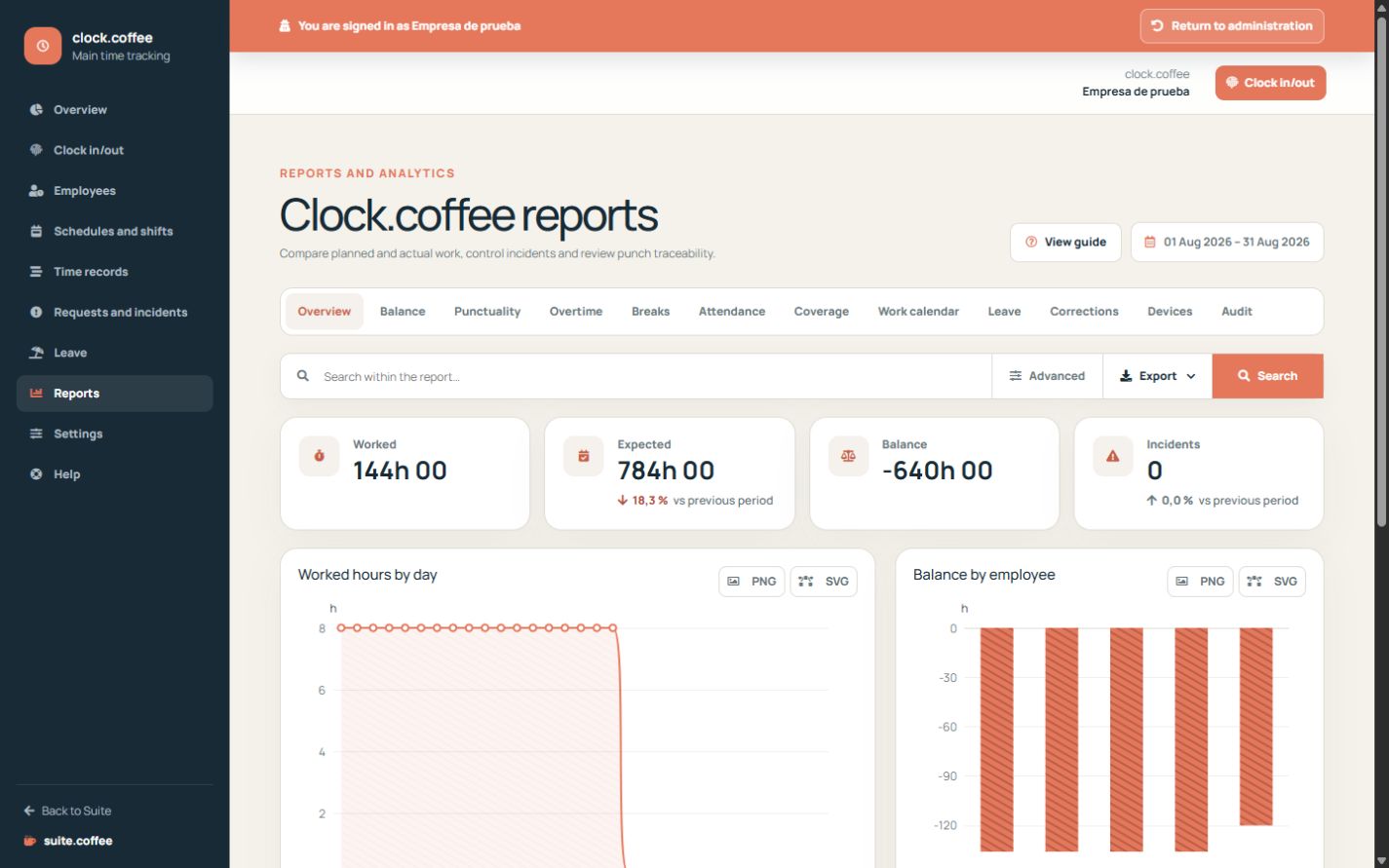
明確に絞り込んだ期間について、予定時間、実働時間、問題発生時間を比較します。
始める前に
- 確認したい内容、従業員、日付を選択します。
- シフト、休暇、調整内容を最新の状態に保ちます。
まず対象範囲を設定する
合計を確認する前に、日付範囲と従業員フィルターを選択します。予定時間と実働時間を、休憩、未完了のシフト、問題発生時間と併せて比較します。
差異を調査する
差異は、スケジュール、未完了のシフト、休暇、調整によって生じる場合があります。最終的な結論を出す前に、元の記録を開いて確認します。
スナップショットをエクスポートする
エクスポートには、ダウンロード時点でサポートされているフィルター対象範囲が含まれます。組織のアクセス権限および保存期間に関するポリシーに従って保存・共有してください。
手順
- 「レポート」を開き、期間を選択します。
- 従業員フィルターと利用可能なフィルターを適用します。
- 予定時間、実働時間、休憩、問題発生時間を比較します。
- 大きな差異について、元の記録を開いて確認します。
- 静的なコピーが必要な場合は、現在の対象範囲をエクスポートします。
最終確認
- すべての比較で同じ期間が使用されています。
- 未完了のシフトを確定済みとして扱っていません。
- エクスポート内容が、画面に表示されているフィルター対象範囲と一致しています。
ヒント: 差異は調査のきっかけであり、従業員のミスを示す証拠とは限りません。