










Vergleichen Sie geplante, geleistete und durch Vorkommnisse verursachte Zeit in einem klar gefilterten Zeitraum.
Bevor Sie beginnen
- Wählen Sie Fragestellung, Mitarbeiter und Daten aus.
- Halten Sie Schichten, Abwesenheiten und Anpassungen aktuell.
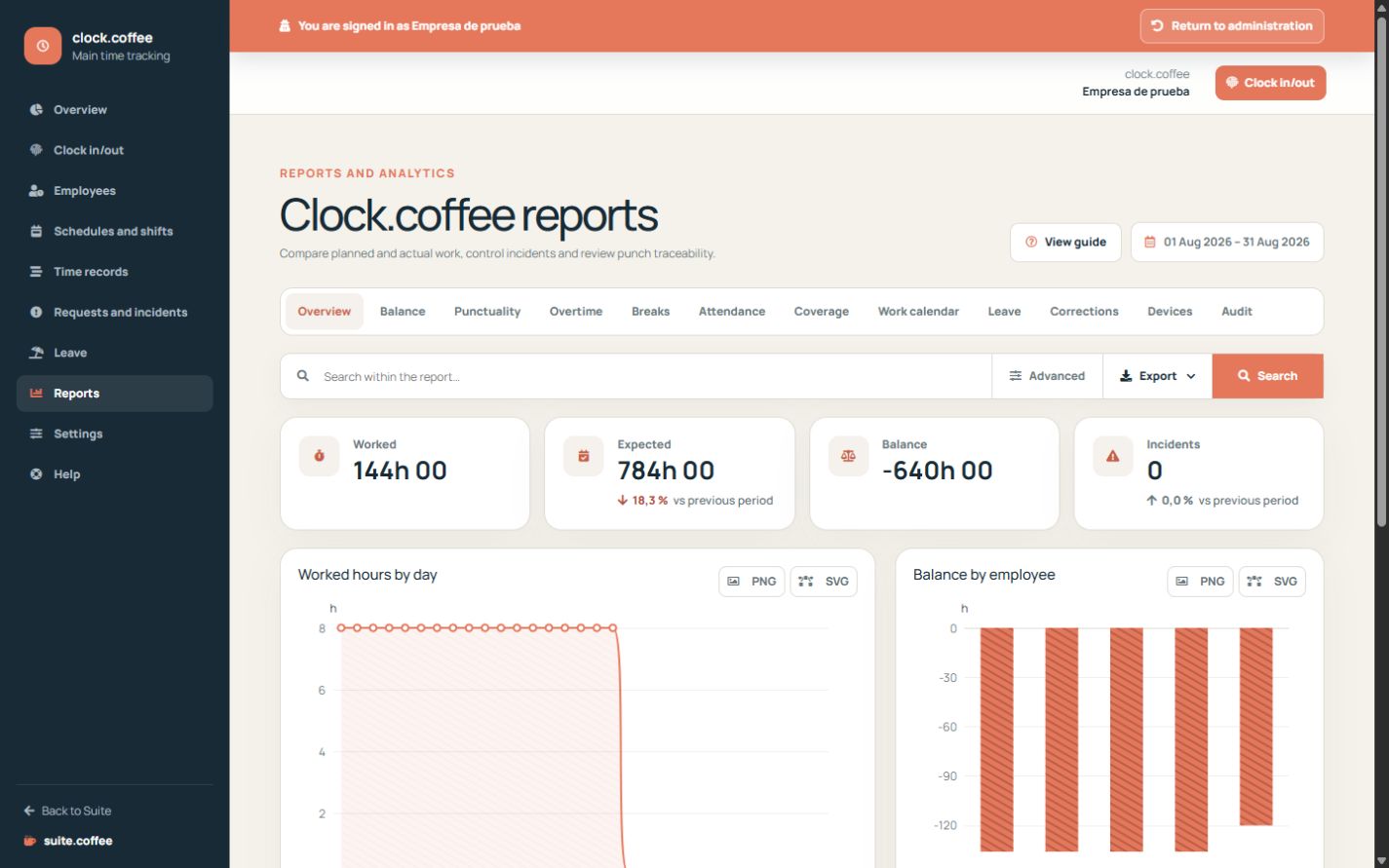
Zuerst den Umfang festlegen
Wählen Sie Datumsbereich und Mitarbeiterfilter aus, bevor Sie Summen interpretieren. Vergleichen Sie erwartete und geleistete Zeit einschließlich Pausen, offener Schichten und Vorkommnissen.
Abweichungen untersuchen
Eine Abweichung kann durch Planung, eine unvollständige Schicht, Abwesenheit oder eine Anpassung entstehen. Öffnen Sie die zugrunde liegenden Aufzeichnungen, bevor Sie daraus eine endgültige Schlussfolgerung ziehen.
Einen Snapshot exportieren
Exporte enthalten den zum Downloadzeitpunkt unterstützten, gefilterten Umfang. Speichern und teilen Sie sie gemäß den Zugriffs- und Aufbewahrungsrichtlinien Ihrer Organisation.
Schritt für Schritt
- Öffnen Sie „Berichte“ und wählen Sie den Zeitraum aus.
- Wenden Sie Mitarbeiter- und unterstützte Filter an.
- Vergleichen Sie geplante und geleistete Zeit, Pausen und Vorkommnisse.
- Öffnen Sie bei wesentlichen Abweichungen die zugrunde liegenden Aufzeichnungen.
- Exportieren Sie den aktuellen Umfang, wenn eine statische Kopie benötigt wird.
Abschließende Prüfung
- Jeder Vergleich verwendet denselben Zeitraum.
- Offene Schichten werden nicht als endgültig betrachtet.
- Der Export entspricht dem sichtbaren gefilterten Umfang.
Tipp: Eine Abweichung ist ein Anlass zur Untersuchung und nicht automatisch ein Beleg für einen Fehler des Mitarbeiters.