


Comparez le temps planifié, le temps travaillé et le temps lié aux incidents sur une période clairement filtrée.
Avant de commencer
- Définissez la question à examiner, les salariés et les dates.
- Maintenez les plages de travail, les congés et les ajustements à jour.
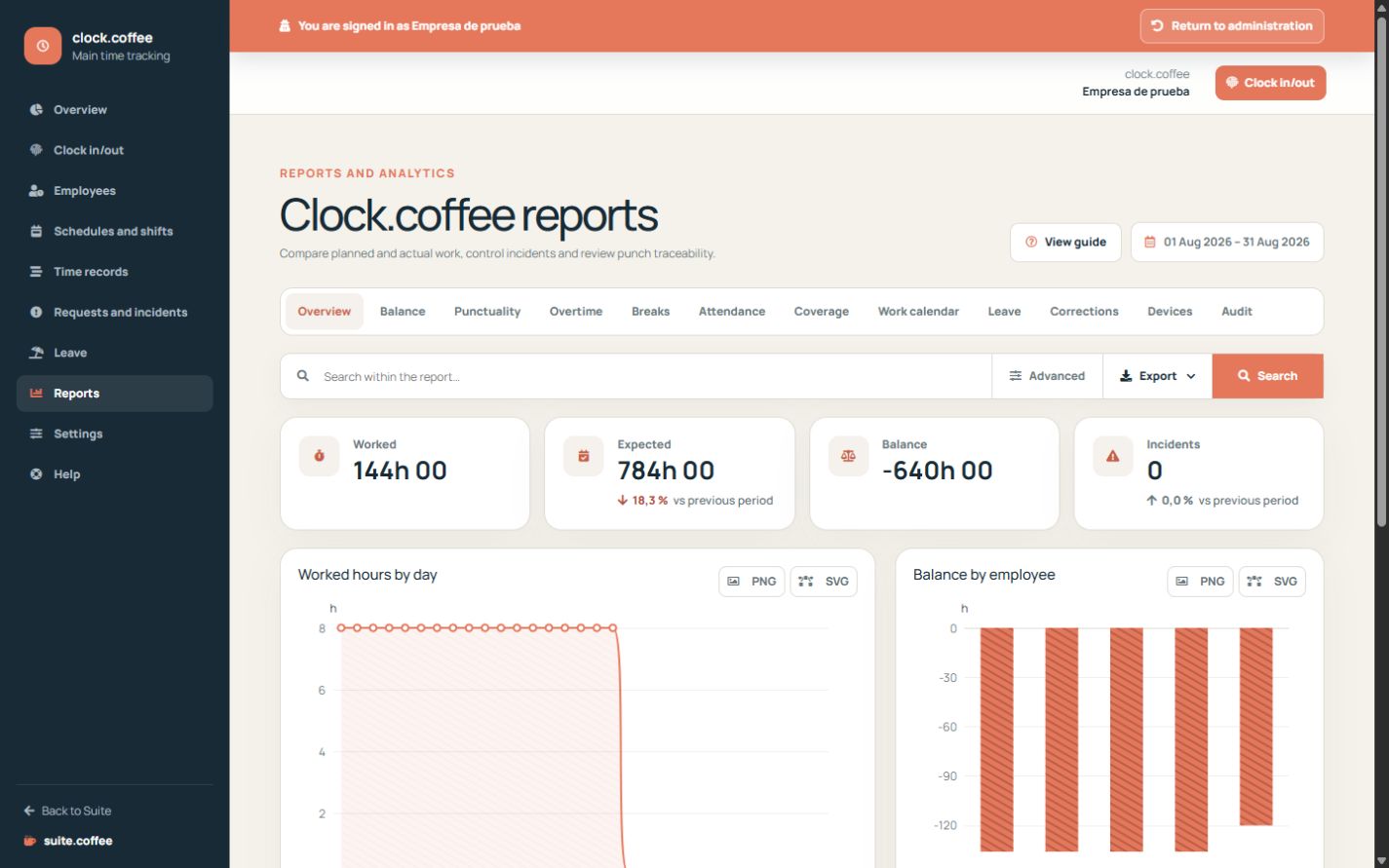
Définissez d’abord le périmètre
Choisissez la période et les filtres relatifs aux salariés avant d’interpréter les totaux. Comparez le temps prévu et le temps travaillé avec les pauses, les plages ouvertes et les incidents.
Analysez les écarts
Un écart peut provenir de la planification, d’une plage incomplète, d’un congé ou d’un ajustement. Ouvrez les enregistrements correspondants avant de le considérer comme une conclusion définitive.
Exportez un instantané
Les exports contiennent le périmètre filtré pris en charge au moment du téléchargement. Conservez-les et partagez-les conformément aux règles d’accès et de conservation de votre organisation.
Étapes à suivre
- Ouvrez Rapports et choisissez la période.
- Appliquez les filtres relatifs aux salariés et les autres filtres pris en charge.
- Comparez le temps planifié, le temps travaillé, les pauses et les incidents.
- Ouvrez les enregistrements correspondants pour les écarts significatifs.
- Exportez le périmètre actuel lorsqu’une copie statique est nécessaire.
Vérification finale
- Toutes les comparaisons portent sur la même période.
- Les plages ouvertes ne sont pas considérées comme définitives.
- L’export correspond au périmètre filtré visible.
Conseil : Un écart est un signal à examiner, pas automatiquement la preuve d’une erreur du salarié.