










Vergelijk geplande, gewerkte en incidenturen binnen een duidelijk gefilterde periode.
Voordat je begint
- Bepaal welke vraag je wilt beantwoorden, om welke medewerkers het gaat en welke datums je nodig hebt.
- Houd diensten, verlof en correcties actueel.
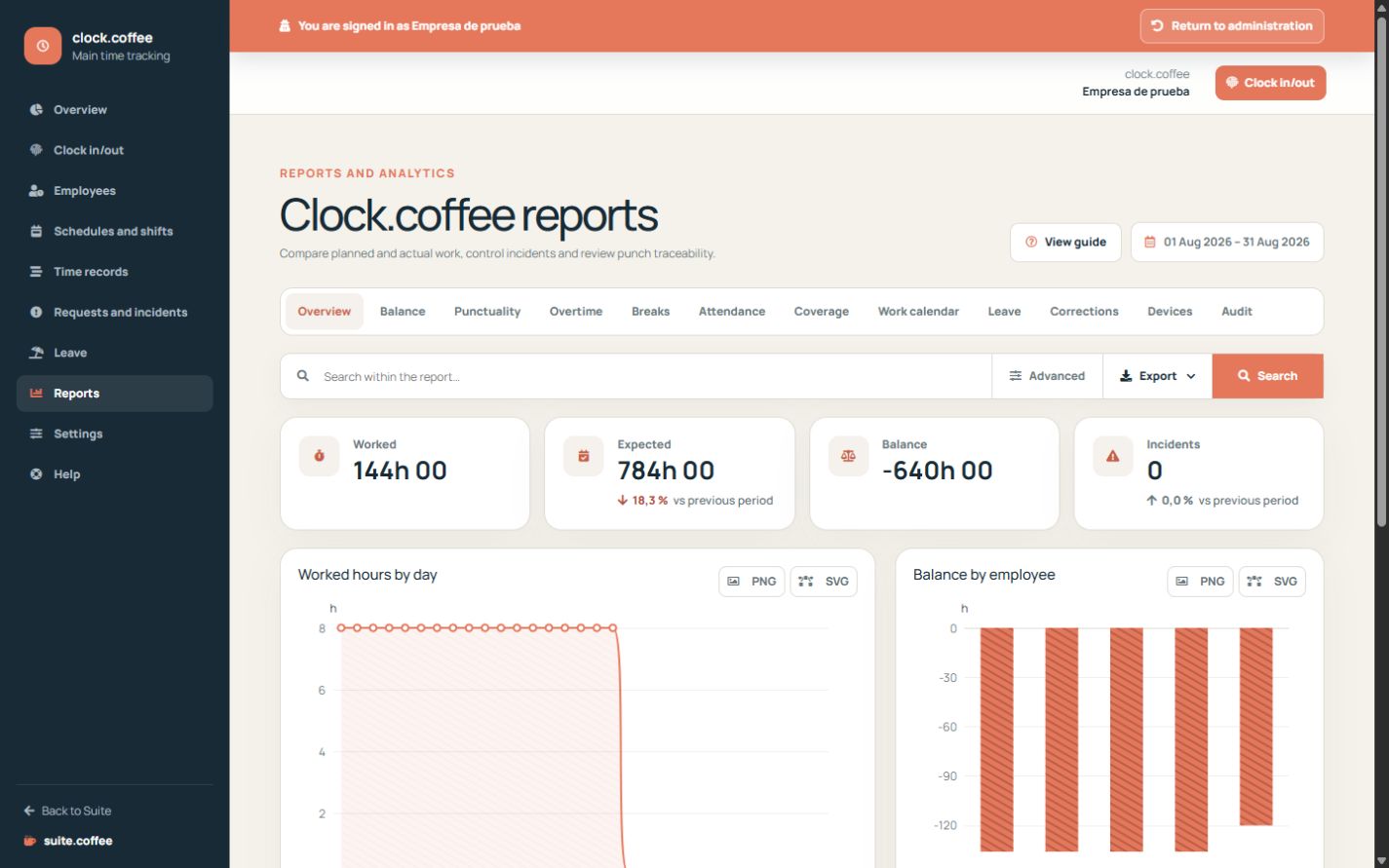
Bepaal eerst de scope
Kies het datumbereik en de medewerkersfilters voordat je totalen interpreteert. Vergelijk verwachte en gewerkte tijd samen met pauzes, open diensten en incidenten.
Onderzoek verschillen
Een afwijking kan ontstaan door de planning, een onvolledige dienst, verlof of een correctie. Open de onderliggende registraties voordat je de afwijking als definitieve conclusie beschouwt.
Exporteer een momentopname
Exports bevatten de ondersteunde, gefilterde scope op het moment van downloaden. Bewaar en deel ze volgens het toegangs- en bewaarbeleid van jouw organisatie.
Stap voor stap
- Open Rapporten en kies de periode.
- Pas de medewerkersfilters en andere ondersteunde filters toe.
- Vergelijk geplande tijd, gewerkte tijd, pauzes en incidenten.
- Open de onderliggende registraties voor relevante verschillen.
- Exporteer de huidige scope wanneer je een statische kopie nodig hebt.
Laatste controle
- Elke vergelijking gebruikt dezelfde periode.
- Open diensten worden niet als definitief beschouwd.
- De export komt overeen met de zichtbare, gefilterde scope.
Tip: Een afwijking is een signaal om onderzoek te doen en niet automatisch bewijs van een fout van een medewerker.