










Confronta il tempo pianificato, lavorato e relativo alle anomalie in un periodo filtrato in modo chiaro.
Prima di iniziare
- Scegli la domanda a cui rispondere, i dipendenti e le date.
- Mantieni aggiornati turni, assenze e rettifiche.
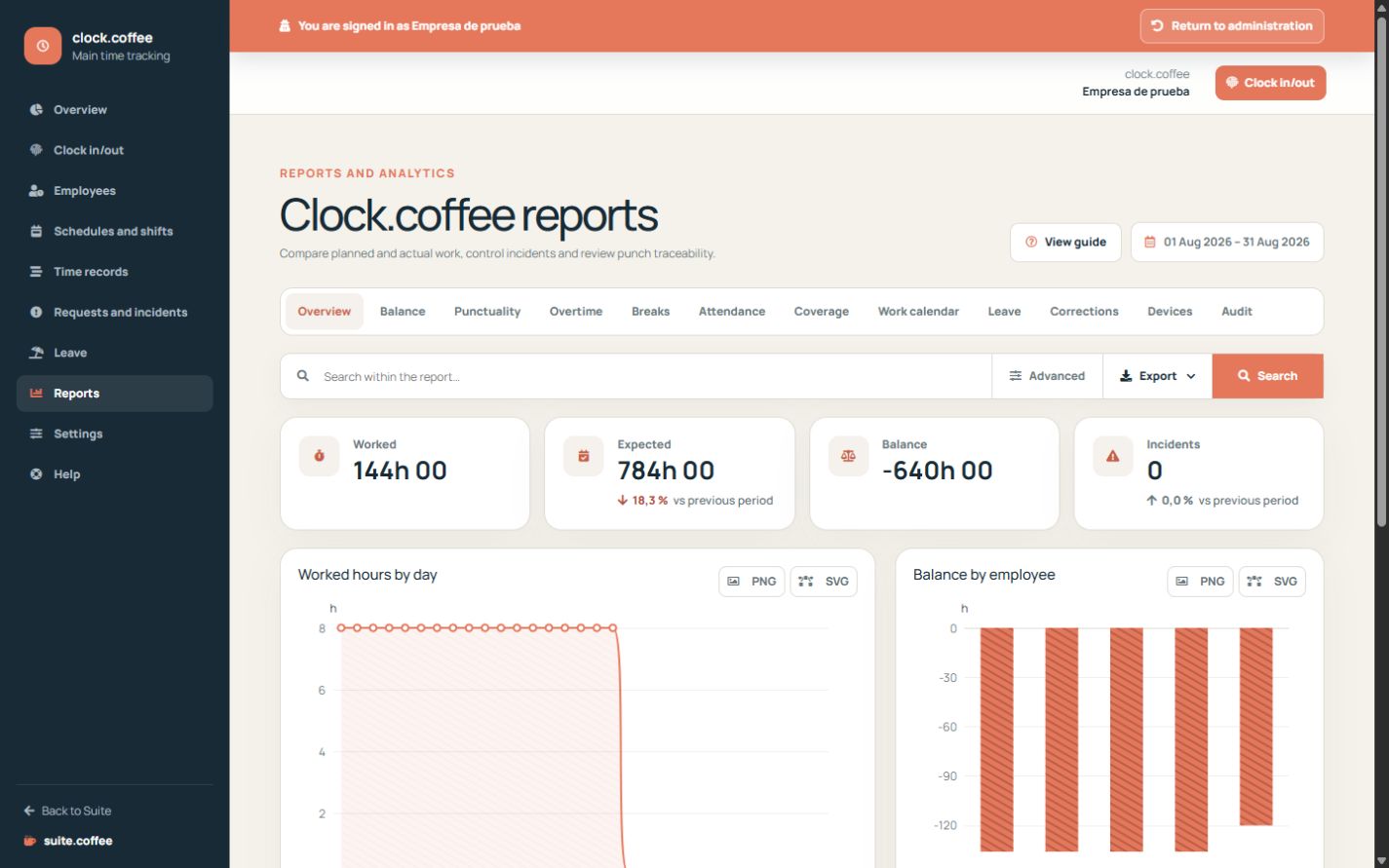
Definisci prima l’ambito
Scegli l’intervallo di date e i filtri per dipendente prima di interpretare i totali. Confronta il tempo previsto e lavorato insieme a pause, turni aperti e anomalie.
Analizza le differenze
Una variazione può dipendere dalla pianificazione, da un turno incompleto, da un’assenza o da una rettifica. Apri le registrazioni sottostanti prima di considerarla una conclusione definitiva.
Esporta uno snapshot
Le esportazioni includono l’ambito filtrato supportato al momento del download. Conservale e condividile secondo la policy di accesso e conservazione della tua organizzazione.
Procedura
- Apri Report e scegli il periodo.
- Applica i filtri per dipendente e gli altri filtri supportati.
- Confronta tempo pianificato, tempo lavorato, pause e anomalie.
- Apri le registrazioni sottostanti per le differenze rilevanti.
- Esporta l’ambito corrente quando serve una copia statica.
Verifica finale
- Ogni confronto usa lo stesso periodo.
- I turni aperti non sono considerati definitivi.
- L’esportazione corrisponde all’ambito filtrato visibile.
Suggerimento: Una variazione è un segnale da analizzare, non una prova automatica di un errore del dipendente.