










Powiąż każdego pracownika z właściwą współdzieloną tożsamością i warunkami pracy właściwymi dla usługi.
Zanim zaczniesz
- Zweryfikuj prawdziwy adres e-mail i datę rozpoczęcia pracy.
- Przygotuj kod pracownika, miejsce pracy i oczekiwany tygodniowy czas pracy.
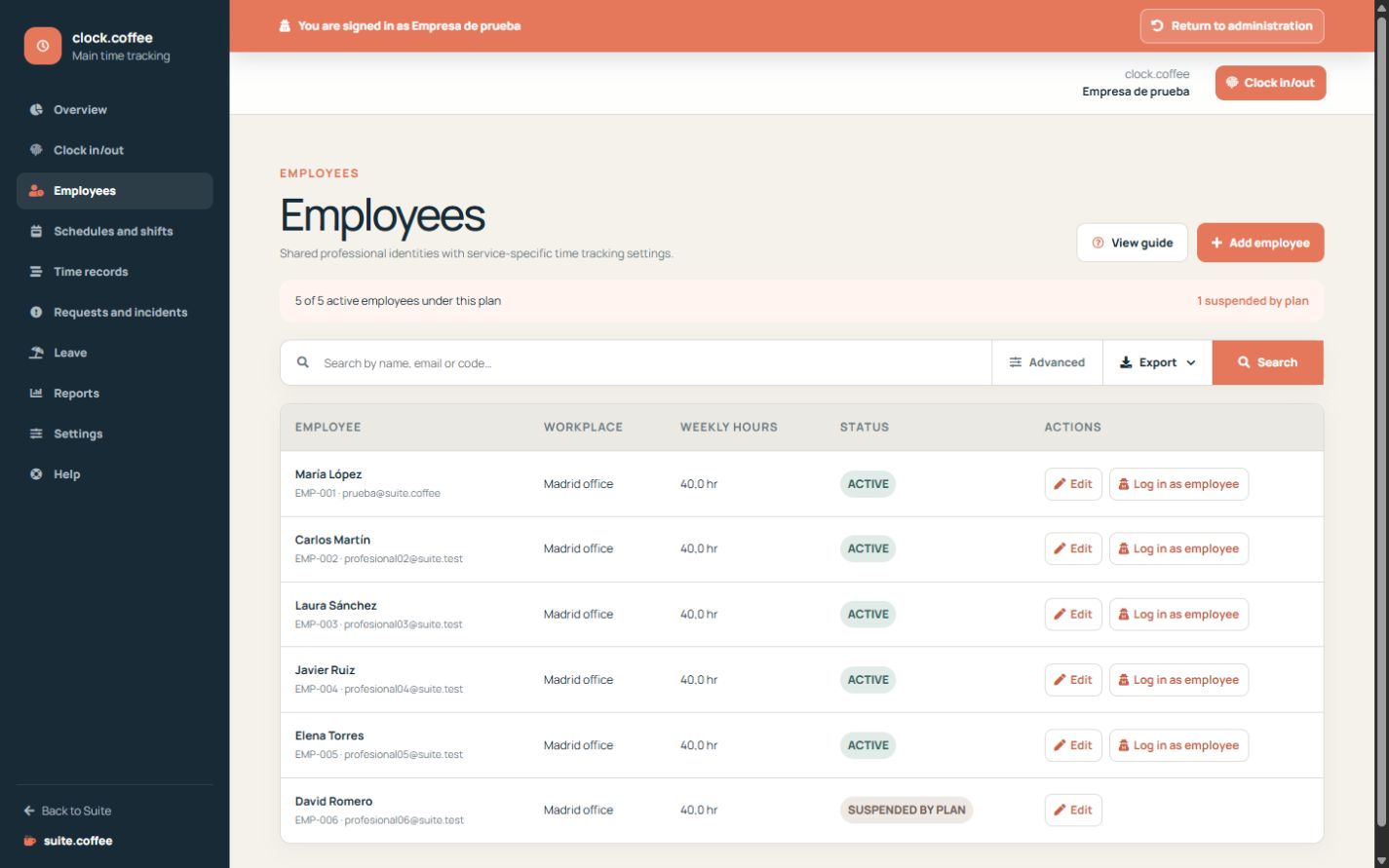
Dodaj osobę lub powiąż ją z istniejącą tożsamością
Użyj prawdziwego adresu e-mail pracownika, aby utworzyć jego współdzieloną tożsamość zawodową lub powiązać ją z istniejącą. Istniejący specjalista Suite zachowuje swoje dane logowania, a nowa tożsamość wymaga ustawienia początkowego hasła.
Uzupełnij dane operacyjne
Przypisz kod pracownika, strefę czasową, zwykłe miejsce pracy i oczekiwany tygodniowy czas pracy. Wartości te wspierają harmonogramy i raporty, ale same nie tworzą rejestracji wejścia ani wyjścia.
Uwzględnij zmiany limitów
Jeśli dostęp zostanie zawieszony z powodu planu, dane historyczne pracownika pozostaną zachowane. Przed zmianą aktywnego statusu sprawdź otwarte zmiany i przyszłe plany.
Instrukcja krok po kroku
- Otwórz sekcję Pracownicy i przed dodaniem wyszukaj osobę.
- Powiąż istniejącego specjalistę lub utwórz wymaganą tożsamość.
- Ustaw kod, strefę czasową, domyślne miejsce pracy i tygodniową liczbę minut.
- Sprawdź daty dostępu i aktywny status.
- Zapisz dane i upewnij się, że pracownik może otworzyć terminal.
Kontrola końcowa
- Nie utworzono zduplikowanej tożsamości zawodowej.
- Miejsce pracy i oczekiwany czas są prawidłowe.
- Zawieszony dostęp zachowuje dane historyczne.
Wskazówka: Zmiana profilu pracownika sama w sobie nie tworzy ani nie modyfikuje rejestracji wejścia i wyjścia.