


Verknüpfen Sie jeden Mitarbeiter mit der richtigen gemeinsamen Identität und den arbeitsplatzspezifischen Arbeitsbedingungen.
Bevor Sie beginnen
- Prüfen Sie die tatsächliche E-Mail-Adresse und das Eintrittsdatum.
- Halten Sie den Mitarbeitercode, den Arbeitsplatz und die erwartete Wochenarbeitszeit bereit.
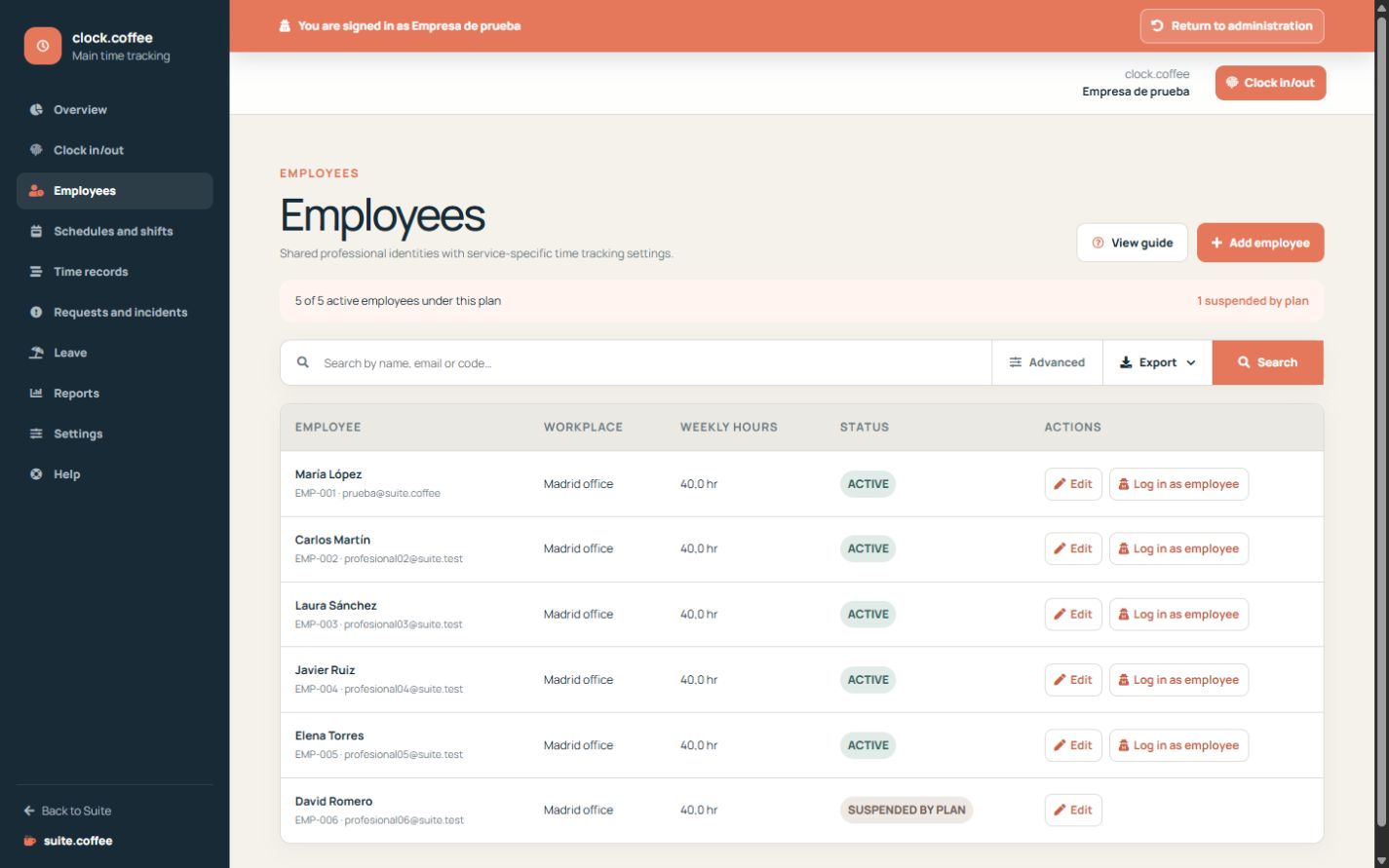
Person hinzufügen oder verknüpfen
Verwenden Sie die tatsächliche E-Mail-Adresse des Mitarbeiters, um dessen gemeinsame berufliche Identität zu erstellen oder zu verknüpfen. Ein bereits vorhandener Suite-Mitarbeiter behält seine Zugangsdaten; für eine neue Identität ist ein Startpasswort erforderlich.
Betriebliche Daten vervollständigen
Weisen Sie den Mitarbeitercode, die Zeitzone, den üblichen Arbeitsplatz und die erwartete Wochenarbeitszeit zu. Diese Werte unterstützen die Planung und Berichte, erzeugen jedoch nicht automatisch Einstempelungen.
Kapazitätsänderungen berücksichtigen
Wird der Zugriff durch den Tarif eingeschränkt, bleiben die historischen Daten des Mitarbeiters erhalten. Prüfen Sie offene Schichten und die künftige Planung, bevor Sie ändern, welche Mitarbeiter aktiv sind.
Schritt für Schritt
- Öffnen Sie „Mitarbeiter“ und suchen Sie nach dem Mitarbeiter, bevor Sie ihn hinzufügen.
- Verknüpfen Sie eine vorhandene Fachkraft oder erstellen Sie die erforderliche Identität.
- Legen Sie Code, Zeitzone, Standardarbeitsplatz und Wochenminuten fest.
- Prüfen Sie die Zugriffszeiträume und den Aktivstatus.
- Speichern Sie die Änderungen und prüfen Sie, ob der Mitarbeiter das Terminal öffnen kann.
Abschließende Prüfung
- Es wurde keine doppelte berufliche Identität erstellt.
- Arbeitsplatz und erwartete Arbeitszeit sind korrekt.
- Bei ausgesetztem Zugriff bleiben historische Aufzeichnungen erhalten.
Tipp: Das Ändern eines Mitarbeiterprofils erstellt oder verändert nicht automatisch Einstempelungen.