


Richiedi il periodo effettivo di assenza e segui l’approvazione senza rivelare i motivi personali al team.
Prima di iniziare
- Scegli il tipo di assenza applicabile.
- Conferma le date e indica se l’assenza è totale o parziale.
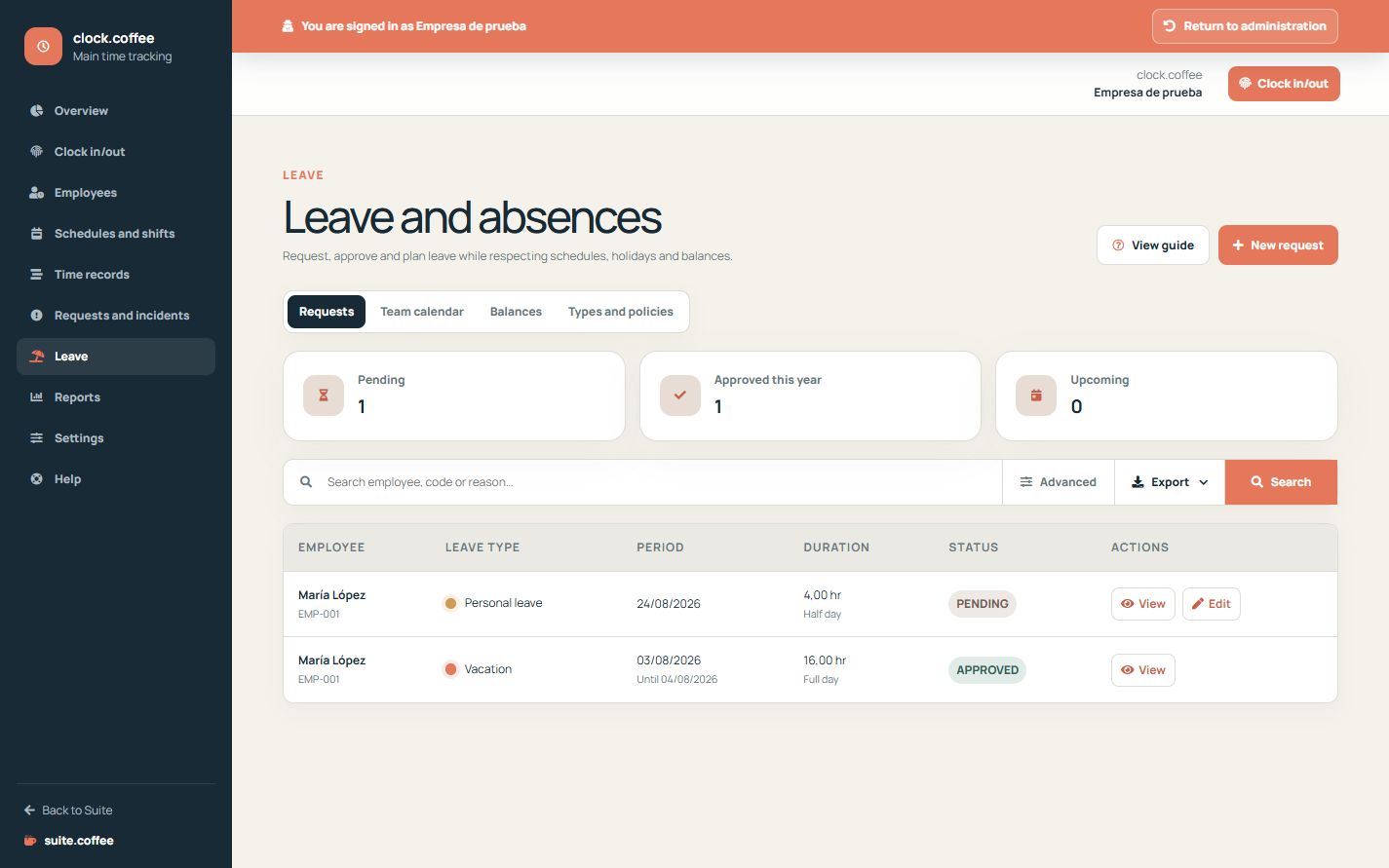
Scegli il periodo effettivo
Seleziona il tipo di assenza e le date; una richiesta parziale deve iniziare e terminare nello stesso giorno. Clock calcola solo l’orario di lavoro previsto del dipendente all’interno di quel periodo.
Segui lo stato della richiesta
Le richieste in attesa possono essere esaminate, modificate o annullate in base al loro stato e alle regole applicabili. L’approvazione può riservare o consumare il saldo, mentre il dettaglio giornaliero ne spiega l’importo.
Usa correttamente il calendario del team
La vista del team mostra la disponibilità senza rivelare agli altri dipendenti i motivi personali o i commenti interni della revisione.
Procedura
- Apri Assenze e scegli Nuova richiesta.
- Seleziona il tipo, le date e la durata.
- Aggiungi il motivo personale necessario.
- Invia la richiesta e segui la decisione in sospeso.
- Usa il calendario del team per verificare la disponibilità senza dettagli personali.
Verifica finale
- Una richiesta parziale rimane all’interno di un solo giorno.
- Il tempo calcolato corrisponde all’orario di lavoro.
- Lo stato finale e l’effetto sul saldo sono chiari.
Suggerimento: Usa il calendario del team per verificare la disponibilità, non per condividere motivi personali o note dei revisori.