


Demandez la période d’absence réelle et suivez son approbation sans révéler les motifs confidentiels à l’équipe.
Avant de commencer
- Choisissez le type de congé applicable.
- Vérifiez les dates et indiquez si l’absence est complète ou partielle.
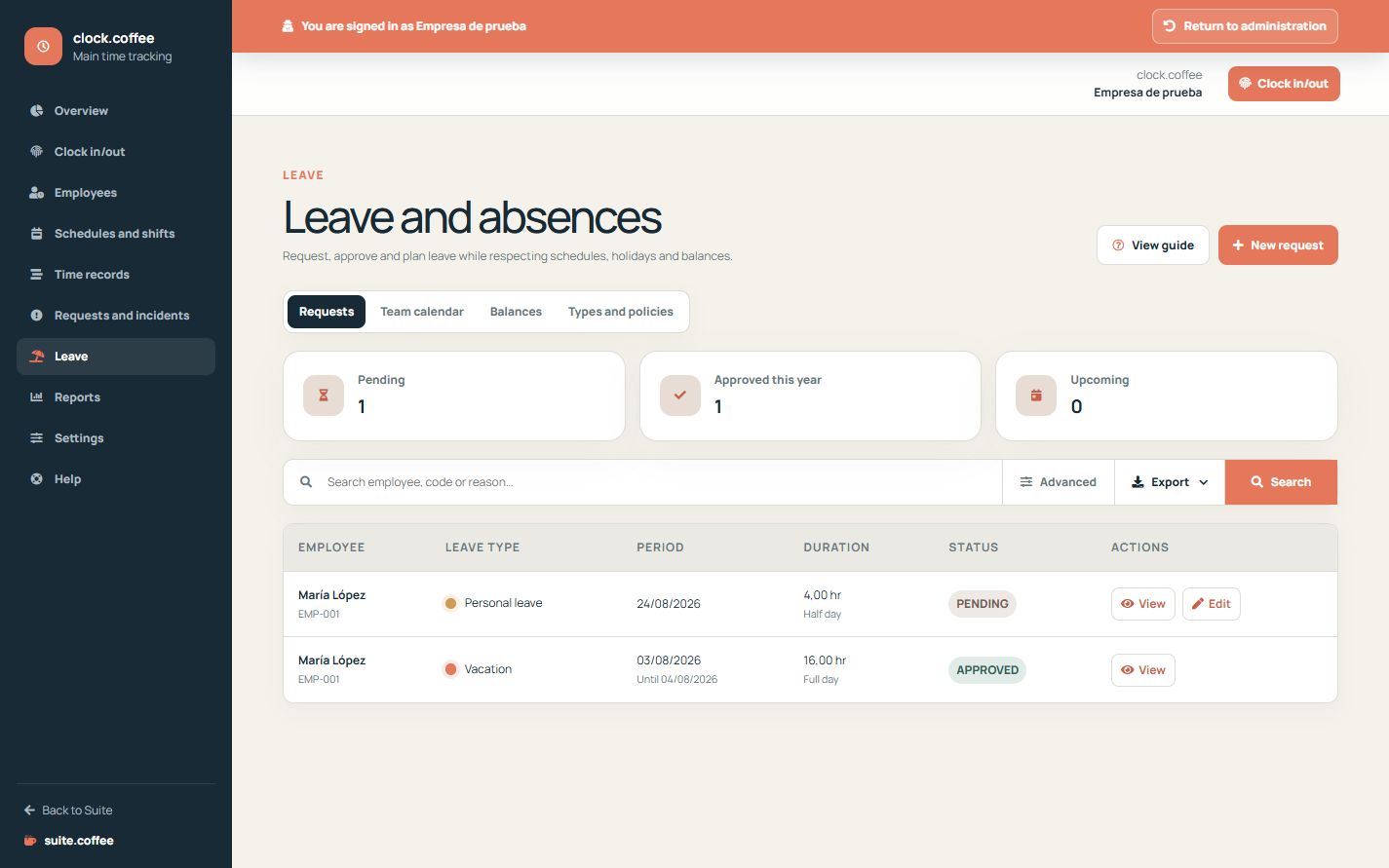
Choisissez la période réelle
Sélectionnez le type de congé et les dates ; une demande partielle doit commencer et se terminer le même jour. Clock calcule uniquement le temps de travail prévu du salarié compris dans cette période.
Suivez l’état de la demande
Selon leur état et la politique applicable, les demandes en attente peuvent être examinées, modifiées ou annulées. L’approbation peut réserver ou déduire un solde, et le détail quotidien explique le montant concerné.
Utilisez correctement le calendrier de l’équipe
La vue de l’équipe affiche les disponibilités sans révéler aux autres salariés les motifs confidentiels ni les commentaires internes d’examen.
Étapes à suivre
- Ouvrez Congés et choisissez Nouvelle demande.
- Sélectionnez le type, les dates et la durée.
- Ajoutez le motif confidentiel nécessaire.
- Soumettez la demande et suivez la décision en attente.
- Utilisez le calendrier de l’équipe pour consulter les disponibilités sans afficher les détails confidentiels.
Vérification finale
- Une demande partielle reste limitée à une seule journée.
- Le temps calculé correspond au planning de travail.
- L’état final et l’incidence sur le solde sont clairs.
Conseil : Utilisez le calendrier de l’équipe pour consulter les disponibilités, et non pour partager des motifs confidentiels ou des notes d’examen.