










Solicita el periodo real y sigue la aprobación sin exponer motivos privados al equipo.
Antes de empezar
- Elige el tipo aplicable.
- Confirma fechas y duración completa o parcial.
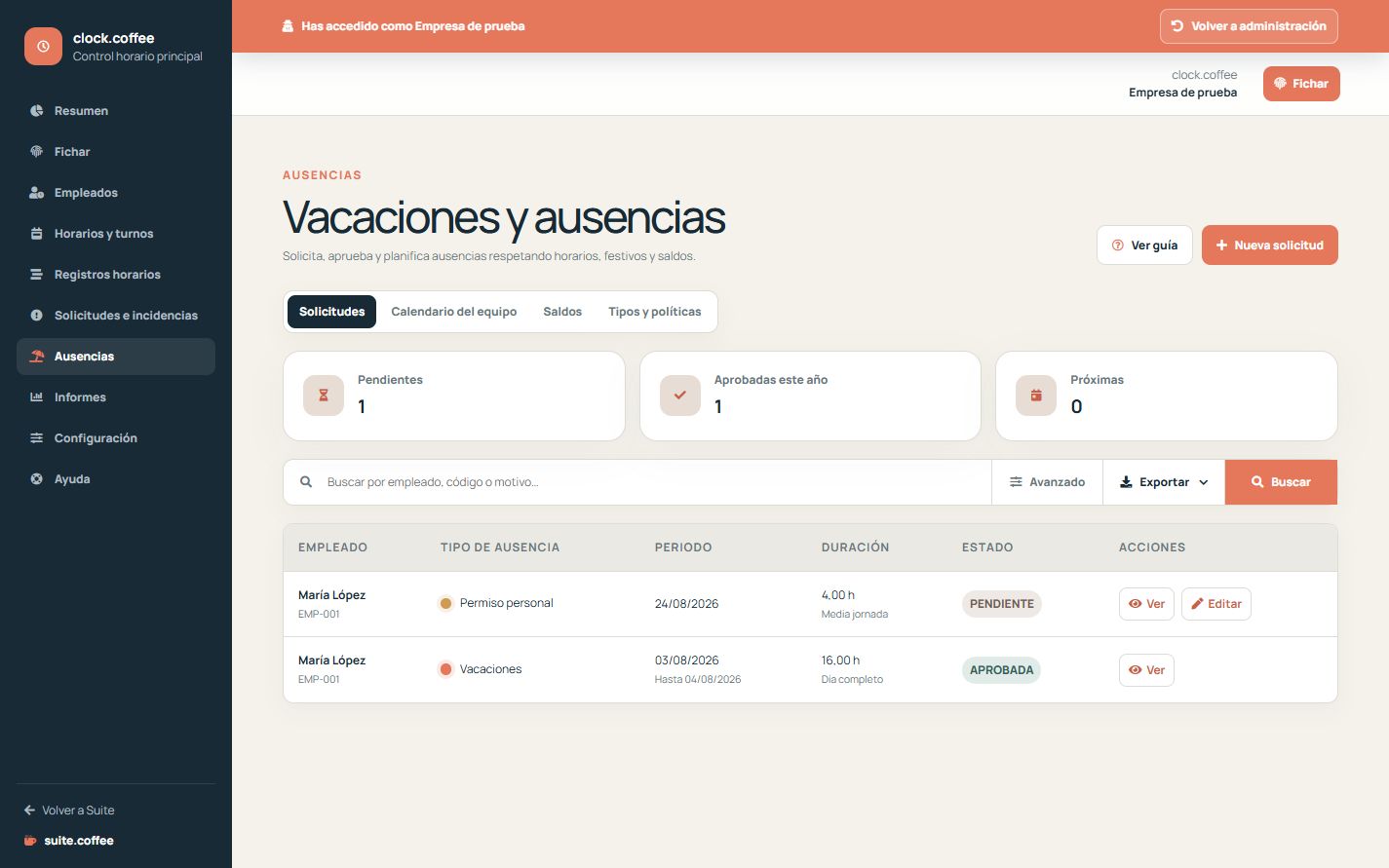
Elige el periodo real
Selecciona tipo y fechas; una solicitud parcial debe comenzar y terminar el mismo día. Clock calcula solo el tiempo laborable previsto del empleado dentro de ese periodo.
Sigue el estado de la solicitud
Las solicitudes pendientes pueden revisarse, editarse o cancelarse según su estado y política. La aprobación puede reservar o consumir saldo y el desglose diario explica el importe.
Usa correctamente el calendario del equipo
La vista del equipo muestra disponibilidad sin revelar a otros empleados los motivos privados ni los comentarios internos de revisión.
Paso a paso
- Abre Ausencias y pulsa Nueva solicitud.
- Selecciona tipo, fechas y duración.
- Añade el motivo privado necesario.
- Envía y sigue la decisión pendiente.
- Usa el calendario de equipo sin datos privados.
Comprobación final
- Una solicitud parcial ocupa un solo día.
- El tiempo calculado coincide con el horario.
- Estado final y efecto en saldo son claros.
Consejo: Usa el calendario para disponibilidad, no para compartir motivos o notas privadas.