










Beantragen Sie den tatsächlichen Abwesenheitszeitraum und verfolgen Sie die Genehmigung, ohne private Gründe gegenüber dem Team offenzulegen.
Bevor Sie beginnen
- Wählen Sie die passende Abwesenheitsart aus.
- Bestätigen Sie die Daten und ob es sich um eine vollständige oder teilweise Abwesenheit handelt.
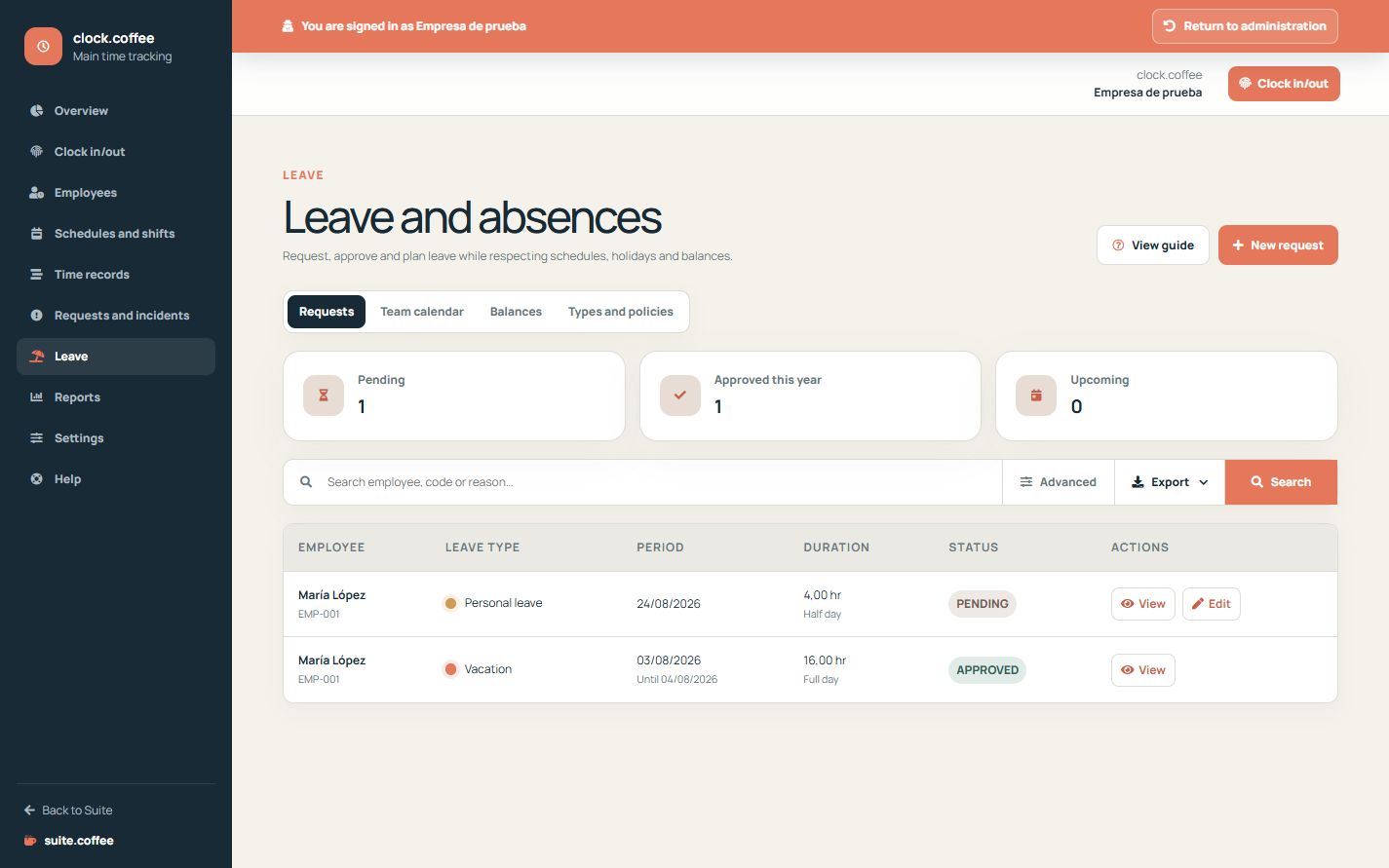
Den tatsächlichen Zeitraum auswählen
Wählen Sie die Abwesenheitsart und die Daten aus. Ein Teilzeitantrag muss am selben Tag beginnen und enden. Clock berechnet nur die erwartete Arbeitszeit des Mitarbeiters innerhalb dieses Zeitraums.
Den Status der Anfrage verfolgen
Offene Anfragen können je nach Status und Richtlinie geprüft, bearbeitet oder storniert werden. Eine Genehmigung kann das Guthaben reservieren oder verbrauchen; die tägliche Aufschlüsselung erläutert den Betrag.
Den Teamkalender angemessen verwenden
Die Teamansicht zeigt die Verfügbarkeit, ohne private Gründe oder interne Prüfkommentare für andere Mitarbeiter offenzulegen.
Schritt für Schritt
- Öffnen Sie „Abwesenheit“ und wählen Sie „Neue Anfrage“.
- Wählen Sie Art, Daten und Dauer aus.
- Fügen Sie die erforderliche private Begründung hinzu.
- Senden Sie die Anfrage und verfolgen Sie die ausstehende Entscheidung.
- Prüfen Sie die Verfügbarkeit im Teamkalender, ohne private Details anzuzeigen.
Abschließende Prüfung
- Ein Teilzeitantrag bleibt auf einen Tag beschränkt.
- Die berechnete Zeit entspricht dem Arbeitszeitplan.
- Der endgültige Status und die Auswirkungen auf das Guthaben sind eindeutig.
Tipp: Verwenden Sie den Teamkalender für die Verfügbarkeit, nicht zum Teilen privater Gründe oder Prüfnotizen.