










Solicite o período real de ausência e acompanhe a aprovação sem expor motivos privados à equipa.
Antes de começar
- Escolha o tipo de ausência aplicável.
- Confirme as datas e se a ausência é completa ou parcial.
Escolha o período real
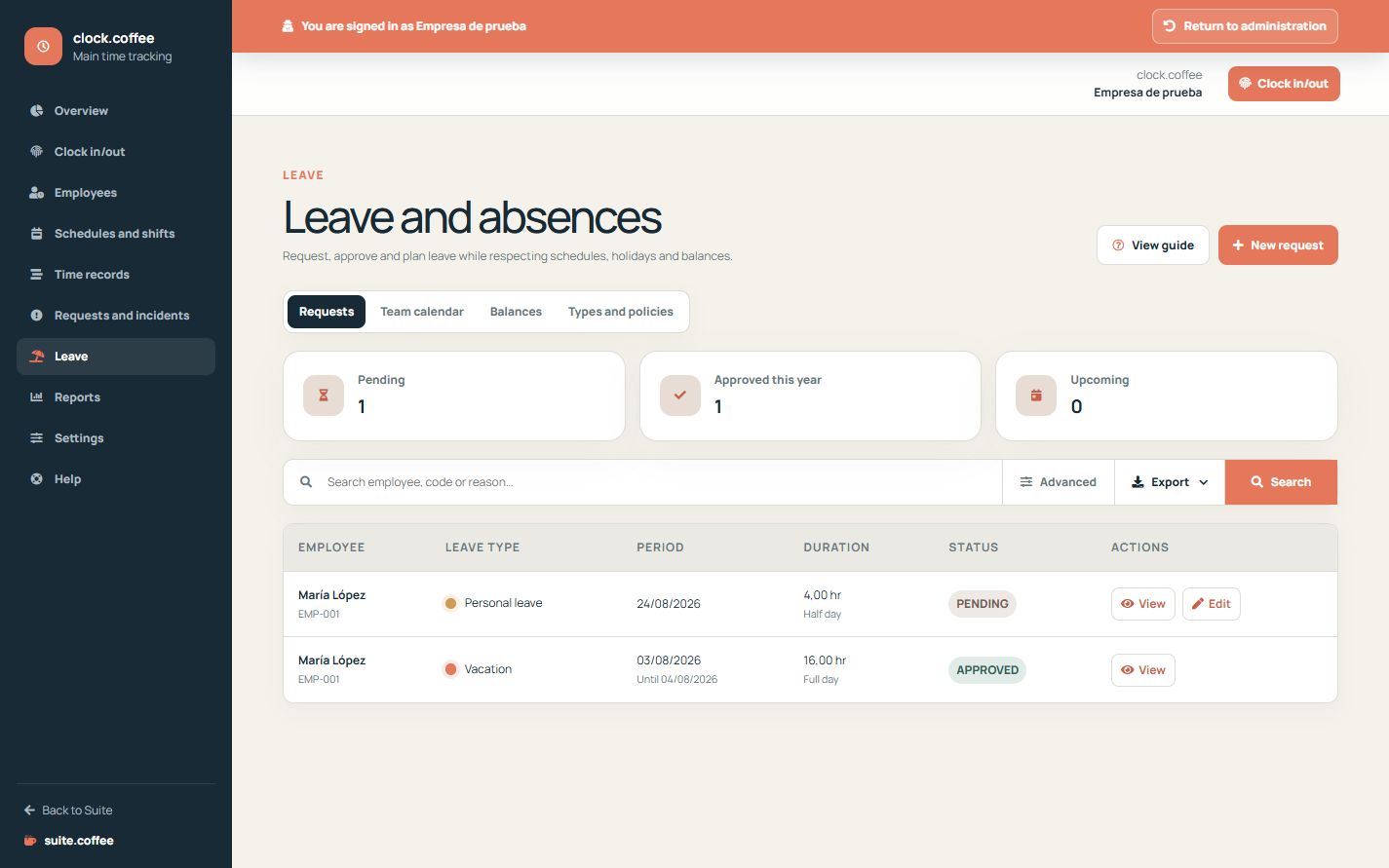
Selecione o tipo de ausência e as datas; um pedido parcial tem de começar e terminar no mesmo dia. O Clock calcula apenas o tempo de trabalho previsto do funcionário dentro desse período.
Acompanhe o estado do pedido
Os pedidos pendentes podem ser revistos, editados ou cancelados de acordo com o seu estado e a política aplicável. A aprovação pode reservar ou consumir o saldo, e o detalhe diário explica o montante.
Utilize corretamente o calendário da equipa
A vista da equipa mostra a disponibilidade sem revelar os motivos privados ou os comentários internos da revisão aos outros funcionários.
Passo a passo
- Abra Ausências e escolha Novo pedido.
- Selecione o tipo, as datas e a duração.
- Adicione o motivo privado necessário.
- Envie o pedido e acompanhe a decisão pendente.
- Utilize o calendário da equipa para rever a disponibilidade sem detalhes privados.
Verificação final
- Um pedido parcial permanece dentro de um único dia.
- O tempo calculado corresponde ao horário de trabalho.
- O estado final e o efeito no saldo são claros.
Sugestão: Utilize o calendário da equipa para consultar a disponibilidade, não para partilhar motivos privados ou notas dos revisores.