


Adaptez les messages destinés aux salariés et aux examinateurs selon la langue tout en conservant les variables et les actions obligatoires.
Avant de commencer
- Vérifiez la langue principale dans Paramètres.
- Ne retenez que les langues que l’organisation peut maintenir.
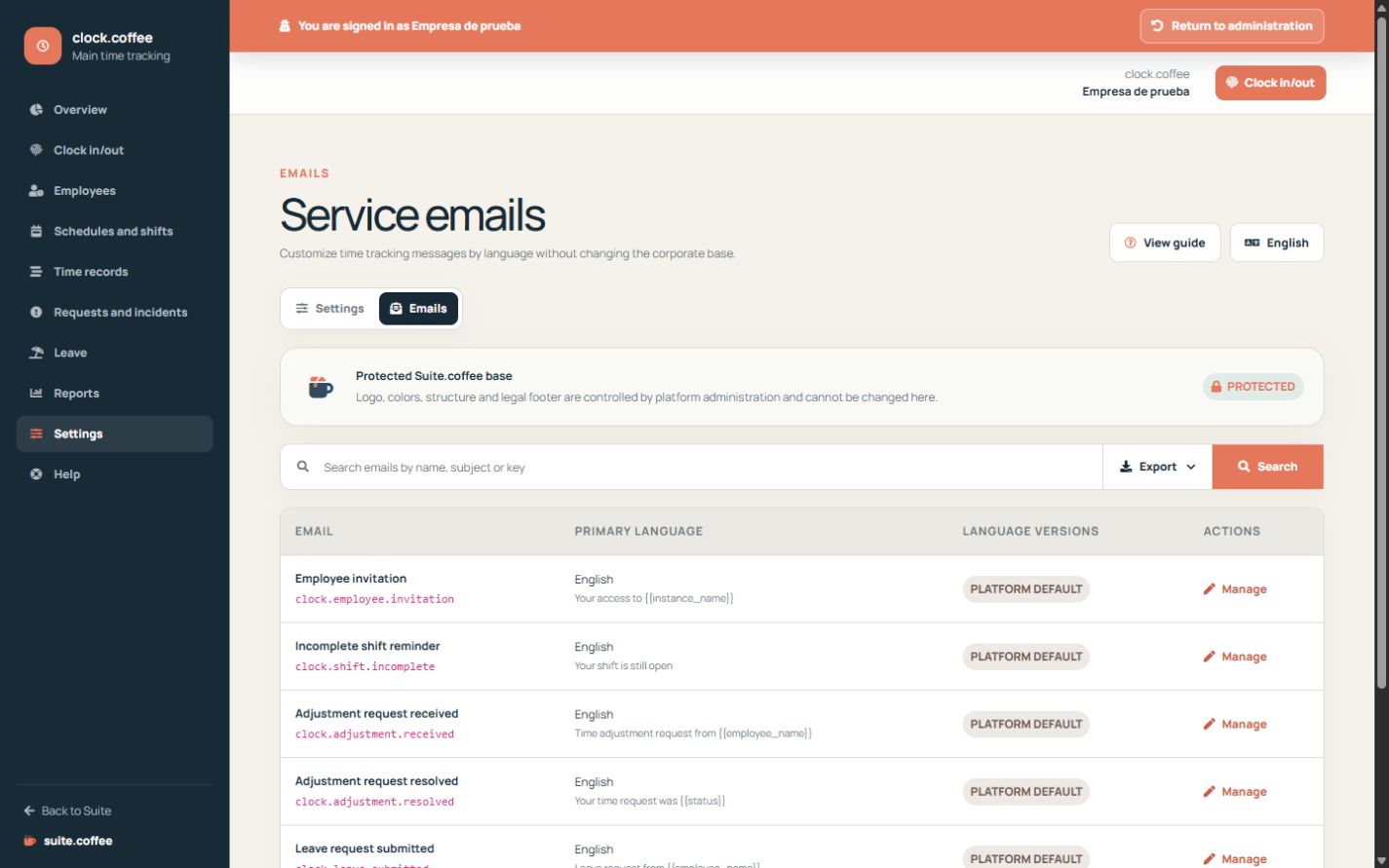
Conservez la structure protégée
Les notifications de Clock utilisent la base commune des e-mails de Suite. Personnalisez l’expéditeur et le contenu tout en conservant les variables nécessaires pour identifier la personne, les dates, l’état et l’action.
Partez de la langue principale
Examinez d’abord la version principale et ajoutez uniquement les langues dont votre équipe a besoin. Les champs personnalisés vides héritent du contenu de la plateforme dans cette langue.
Prévisualisez avant utilisation
Vérifiez les horaires, le fuseau horaire, l’état de la demande et les liens dans le message complet avant d’utiliser une traduction personnalisée dans vos opérations.
Étapes à suivre
- Ouvrez Paramètres, puis E-mails.
- Choisissez la notification destinée au salarié ou à l’examinateur.
- Examinez d’abord l’expéditeur et le contenu dans la langue principale.
- Ajoutez ou modifiez uniquement les versions dans les langues nécessaires.
- Prévisualisez la personne, les dates, l’état, le fuseau horaire et les liens d’action.
Vérification finale
- Les variables obligatoires sont toujours présentes.
- Le message correspond à l’état réel du processus.
- Toutes les langues maintenues ont été vérifiées.
Conseil : Réinitialisez une traduction obsolète lorsqu’il est plus sûr d’hériter de la version protégée de la plateforme.